解決電腦無法連接無線網(wǎng)絡(luò)并處理疑似病毒問題
遇到電腦無法連接無線網(wǎng)絡(luò)(特別是其他無線網(wǎng)絡(luò)),而手機(jī)可以,并且360提示電腦中病毒的情況,這可能是一個(gè)綜合性的問題,通常由軟件沖突、網(wǎng)絡(luò)設(shè)置錯(cuò)誤或惡意軟件導(dǎo)致。請按照以下步驟進(jìn)行排查和解決,操作時(shí)請保持耐心。
一、初步排查網(wǎng)絡(luò)問題
排除單純的網(wǎng)絡(luò)硬件或設(shè)置故障。
- 重啟設(shè)備:關(guān)閉電腦和無線路由器,等待一分鐘后再重新開啟。這是解決許多臨時(shí)性網(wǎng)絡(luò)故障的簡單有效方法。
- 檢查網(wǎng)絡(luò)適配器:
- 在Windows系統(tǒng)中,右鍵點(diǎn)擊開始菜單,選擇“設(shè)備管理器”。
- 展開“網(wǎng)絡(luò)適配器”,找到你的無線網(wǎng)卡(通常帶有“Wireless”或“Wi-Fi”字樣)。
- 右鍵點(diǎn)擊它,選擇“禁用設(shè)備”,等待幾秒后再右鍵點(diǎn)擊選擇“啟用設(shè)備”。
- 忘記網(wǎng)絡(luò)并重新連接:
- 進(jìn)入系統(tǒng)設(shè)置 > 網(wǎng)絡(luò)和Internet > Wi-Fi,點(diǎn)擊“管理已知網(wǎng)絡(luò)”。
- 找到你無法連接的那個(gè)網(wǎng)絡(luò),點(diǎn)擊后選擇“忘記”。
- 然后重新搜索該Wi-Fi,輸入密碼嘗試連接。
- 運(yùn)行網(wǎng)絡(luò)疑難解答:
- 在設(shè)置中搜索“網(wǎng)絡(luò)疑難解答”并運(yùn)行,讓W(xué)indows自動(dòng)檢測并修復(fù)一些常見的連接問題。
二、重點(diǎn)處理安全警告與惡意軟件
既然360安全衛(wèi)士已提示電腦可能中病毒,這可能是導(dǎo)致網(wǎng)絡(luò)異常的根源。惡意軟件可能會(huì)篡改網(wǎng)絡(luò)設(shè)置、占用資源或阻止正常連接。
- 立即進(jìn)行全盤查殺:
- 確保360病毒庫為最新版本,然后進(jìn)行全盤掃描。不要只進(jìn)行快速掃描。
- 嚴(yán)格按掃描結(jié)果處理所有檢測到的威脅(隔離或刪除)。完成后務(wù)必重啟電腦。
- 使用專業(yè)工具進(jìn)行交叉查殺(推薦):
- 由于單一安全軟件可能存在漏報(bào),建議下載安裝另一款權(quán)威的殺毒軟件進(jìn)行補(bǔ)充掃描,例如火絨安全、Malwarebytes 或 卡巴斯基病毒移除工具。安裝后同樣更新病毒庫并進(jìn)行全盤掃描。
- 檢查系統(tǒng)Hosts文件:
- 惡意軟件有時(shí)會(huì)修改Hosts文件來劫持網(wǎng)絡(luò)連接。路徑為:
C:\Windows\System32\drivers\etc\hosts。
- 用記事本(以管理員身份運(yùn)行)打開此文件,檢查是否有異常的非本地(非127.0.0.1或::1)的域名指向。正常情況下,文件末尾應(yīng)為空或只有幾行注釋。如有可疑行,可將其刪除后保存。
- 在安全模式下處理:
- 如果病毒頑固,正常模式下無法清除,可以重啟電腦,在啟動(dòng)時(shí)多次按F8鍵(Win10/11可在設(shè)置>恢復(fù)>高級啟動(dòng)中進(jìn)入),選擇進(jìn)入安全模式(帶網(wǎng)絡(luò))。
- 在安全模式下再次運(yùn)行殺毒軟件進(jìn)行全盤查殺,此時(shí)病毒進(jìn)程可能無法啟動(dòng),更容易被清除。
三、高級網(wǎng)絡(luò)設(shè)置修復(fù)
如果殺毒后問題依舊,可能需要手動(dòng)修復(fù)被破壞的網(wǎng)絡(luò)核心設(shè)置。
- 重置網(wǎng)絡(luò)堆棧(非常有效):
- 以管理員身份運(yùn)行命令提示符(CMD)或Windows PowerShell。
* 依次輸入以下三條命令,每條輸入后按回車:
`
netsh winsock reset
netsh int ip reset
ipconfig /flushdns
`
- 命令執(zhí)行完畢后,重啟電腦。這會(huì)重置網(wǎng)絡(luò)套接字、TCP/IP協(xié)議并清除DNS緩存。
- 重置防火墻設(shè)置:
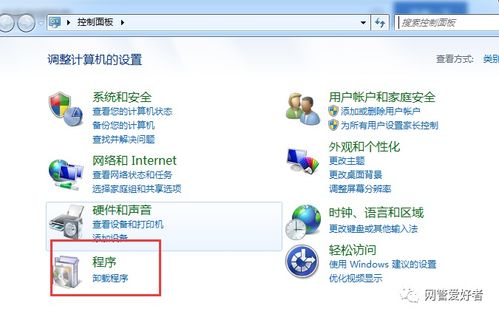
- 惡意軟件可能篡改防火墻規(guī)則。可以在控制面板 > Windows Defender 防火墻中,點(diǎn)擊“還原默認(rèn)設(shè)置”。
- 檢查代理設(shè)置:
- 進(jìn)入設(shè)置 > 網(wǎng)絡(luò)和Internet > 代理,確保“使用代理服務(wù)器”的開關(guān)是關(guān)閉狀態(tài)。
四、最后手段與預(yù)防
- 系統(tǒng)還原:如果問題出現(xiàn)在且你之前創(chuàng)建過系統(tǒng)還原點(diǎn),可以嘗試還原到出問題之前的某個(gè)時(shí)間點(diǎn)。
- 網(wǎng)絡(luò)驅(qū)動(dòng)程序:從電腦品牌官網(wǎng)或無線網(wǎng)卡制造商官網(wǎng)下載最新的無線網(wǎng)卡驅(qū)動(dòng)程序,完全卸載舊驅(qū)動(dòng)后安裝新驅(qū)動(dòng)。
- 終極方案:如果所有方法均無效,且病毒問題嚴(yán)重,備份好個(gè)人重要數(shù)據(jù)后,考慮重裝操作系統(tǒng)。這是最徹底解決問題的方法。
建議
建議你優(yōu)先執(zhí)行 第二部分的殺毒操作(特別是全盤掃描和交叉查殺),并配合 第三部分的網(wǎng)絡(luò)重置命令。這個(gè)組合拳在解決因惡意軟件導(dǎo)致的網(wǎng)絡(luò)異常問題上成功率很高。處理過程中,請確保電腦有穩(wěn)定的有線網(wǎng)絡(luò)連接(如果可能)以下載工具和更新,或者用手機(jī)開熱點(diǎn)給電腦提供臨時(shí)網(wǎng)絡(luò)。保持系統(tǒng)和安全軟件的日常更新,是預(yù)防此類問題的關(guān)鍵。
如若轉(zhuǎn)載,請注明出處:http://m.fuyaxuan.com.cn/product/10.html
更新時(shí)間:2026-06-03 11:25:14